Windows如何开启声音
声音重定向
Windows XP 或 Windows 2003
开始>运行>gpedit.msc打开组策略
依次点击:计算机配置>管理模板>终端服务>客户端/服务器。
右边有一个“允许音频重定向”,设置为“已启用”,注销后再登录即可。
Windows 7 或 Windows 2008 R2
开始>运行>gpedit.msc打开组策略
依次点击:计算机配置>管理模板>Windows 组件>远程桌面服务>远程桌面会话主机>设备和资源重新定向。
右边有一个“允许音频和视频播放重定向”,设置为“已启用”,注销后再登录即可。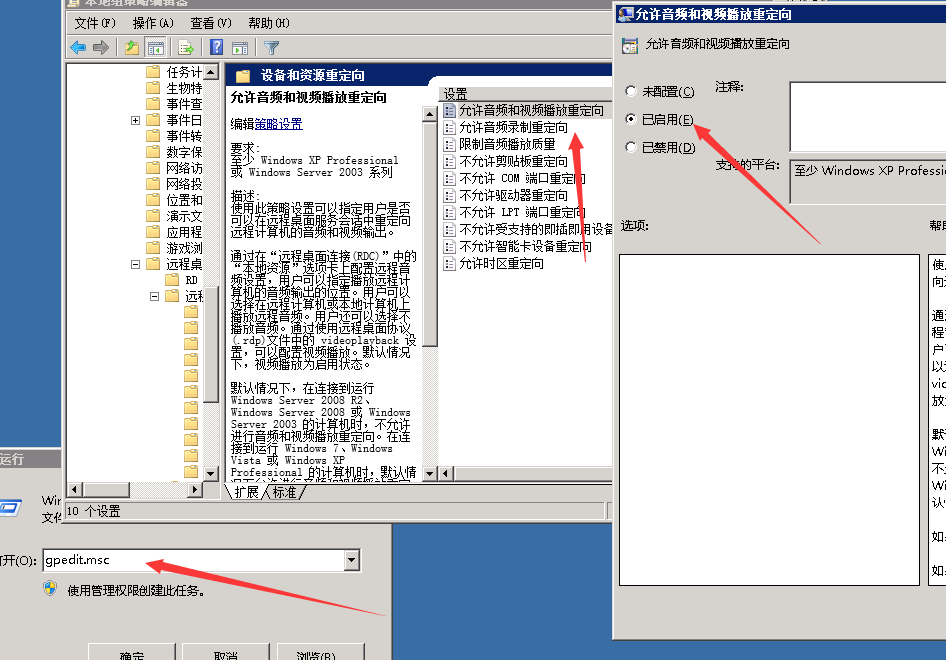
Windows 2012 R2
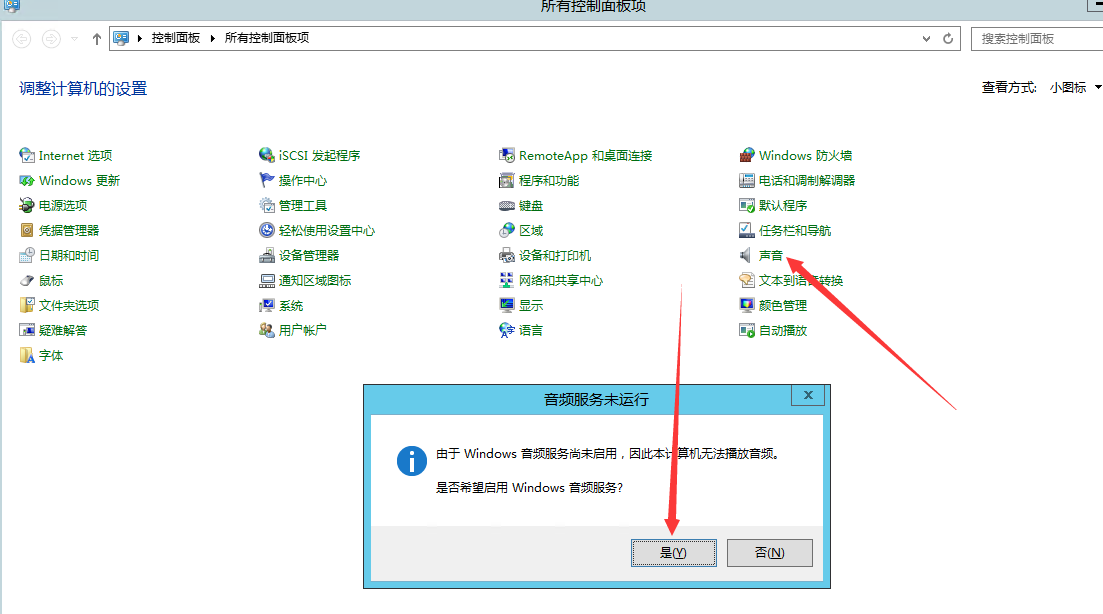
控制面板>声音>开启 即可。
实际是开启了WindowsAudio服务和WindowsAudioEndpointBuilder服务。
Windows 2016 或 Windows 2019
控制面板>硬件>声音>管理音频设备>启用 即可。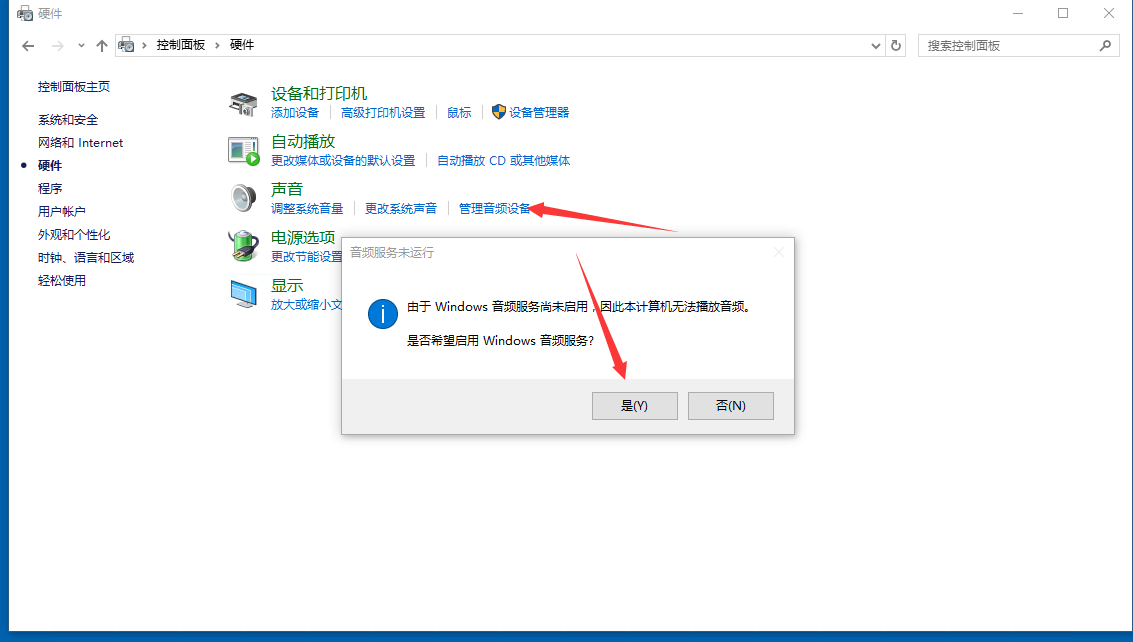
开启 Windows 远程桌面录音功能
开始>运行>输入 mstsc 打开远程连接客户端,输入云机IP
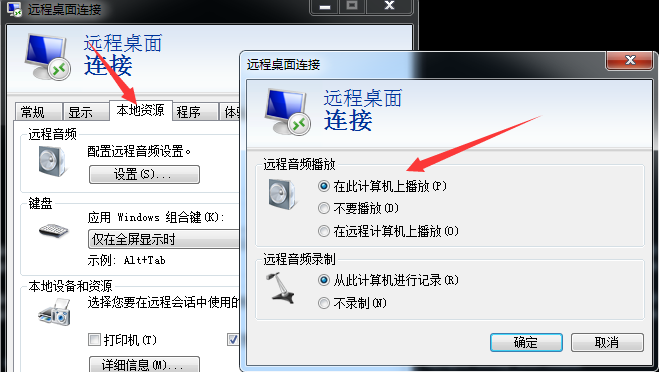
依次点击:显示选项>本地资源>远程音频>设置>远程音频播放>在此计算机上播放|远程音频录制>从此计算机进行录制>确定。